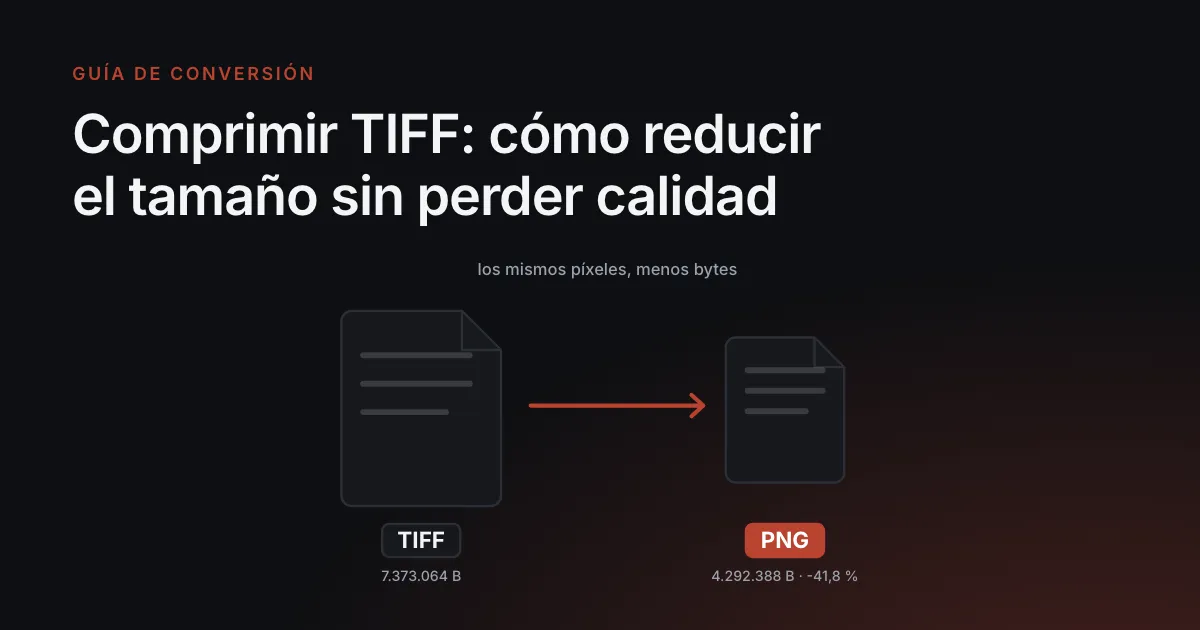
Convertir un TIFF a JPG o a PDF no es lo mismo que convertir un TIFF a PNG. El PNG es un formato sin pérdida que esta extensión escribe, y el JPG y el PDF son dos destinos que quedan fuera de lo que hace: JPEG descarta detalle al guardar y el PDF es un documento, no una imagen. Ninguno de los dos se puede producir desde aquí, y decirlo es la mitad del artículo.
La otra mitad es el camino que sí existe. Un TIFF se convierte a PNG sin perder un píxel, y ese PNG es el punto de partida razonable para un JPG o para un PDF: el formato intermedio no añade daño, y la única pérdida es la del paso final, que ya no se puede evitar. Para el PDF hace falta una herramienta distinta, y la que funciona con varias páginas es la que las entiende.
Lo que sigue separa las tres cosas: qué hace esta extensión, qué hace un editor y qué hace un programa de documentos.
Respuesta rápida
Esta extensión convierte TIFF a PNG y PNG a TIFF, y no escribe JPG ni PDF. Para llegar a JPG, convierte el TIFF a PNG con la extensión y guarda ese PNG como JPG en un editor, eligiendo la calidad; o usa un programa con conversión por lotes a JPEG. Para el PDF hace falta un programa de documentos: Acrobat, Photoshop, GIMP, XnView MP o imprimir a PDF desde un visor que entienda las páginas del TIFF.
Convertir TIFF a JPG: qué hace falta
Un TIFF se convierte en JPG con cualquier programa que escriba JPEG: XnView MP, GIMP, Photoshop, Affinity Photo o Vista Previa, entre otros. Todos guardan en JPEG y todos permiten elegir la calidad, que es lo único que un lector puede decidir sobre la pérdida. La conversión en sí no tiene misterio; lo que conviene saber es de dónde viene el archivo.
Un TIFF de escáner suele ser una imagen opaca, sin transparencia, y JPG no la admite. Un TIFF en CMYK -una separación para imprenta- se guarda en JPG como RGB, porque JPEG no lleva CMYK, y los colores se convierten con una aproximación que no se puede deshacer. Son dos motivos para pensar el destino antes de elegir la herramienta.
Por qué esta extensión no escribe JPG ni PDF
La extensión escribe dos formatos: PNG cuando convierte TIFF a PNG, y TIFF cuando convierte PNG a TIFF. No hay una casilla de salida en JPG, y el motivo es el diseño del producto, no una carencia que se vaya a tapar en la próxima versión: el convertidor está pensado para el traspaso sin pérdida entre los dos formatos, y JPEG es, por definición, el otro lado de esa promesa.
Decirlo tiene una ventaja práctica. Un TIFF convertido a PNG conserva cada píxel con su color exacto; ese PNG se puede guardar en JPG después, con el editor y la calidad que el lector elija, sin que el paso intermedio haya alterado nada. Hacer el camino en dos pasos no añade una pérdida, y deja la decisión sobre la calidad en manos de quien la va a sufrir.
| Lo que quieres | Con esta extensión | Con otra herramienta |
|---|---|---|
| TIFF → PNG | Sí, sin pérdida y en local | GIMP, XnView MP, ImageMagick |
| TIFF → JPG | No: primero a PNG, luego en un editor | XnView MP, GIMP, Photoshop |
| TIFF → PDF | No | Acrobat, Photoshop, imprimir a PDF |
| TIFF de varias páginas → un archivo | No: un PNG por página | Visor con páginas, imprimir a PDF |
De archivo TIFF a PDF: qué herramienta lo hace
El PDF guarda páginas completas: el tamaño de la hoja, la imagen dentro y, si hay varias, el orden. Un TIFF de varias páginas cabe en un PDF sin cambiar nada más, y es la razón por la que la conversión a PDF se hace en un programa de documentos y no en un convertidor de imágenes.
Hay tres caminos que funcionan:
- Imprimir a PDF. Se abre el TIFF en un visor que muestre sus páginas y se elige imprimir, seleccionando la impresora de PDF del sistema -“Microsoft Print to PDF” en Windows, “Guardar como PDF” en macOS-. Es la ruta que conserva el orden de las páginas y no depende de un programa en concreto.
- Exportar desde un editor. Photoshop, GIMP y XnView MP guardan o exportan a PDF, y XnView MP permite reunir varios archivos en un solo documento.
- Desde la línea de comandos, con ImageMagick:
magick *.tif documento.pdfescribe un PDF con una página por TIFF.
La extensión no hace ninguna de las tres. Lo que sí puede hacer antes es convertir un TIFF de una página a PNG cuando el PDF final no necesita el contenedor de TIFF, y lo que no puede es reunir varias páginas en un archivo: un TIFF de varias páginas se convierte en un PNG por página, y la unión la hace el programa de documentos.
Cómo convertir varios archivos TIFF en JPG rápidamente
El lote es el punto donde la ruta de dos pasos pesa, y conviene saber cuándo compensa cada opción.
- Muchos TIFF, salida en JPG, una sola pasada: XnView MP abre una carpeta entera, elige la salida JPEG y convierte la lista; ImageMagick lo hace con un comodín en la línea de comandos. Es la opción rápida, y la pérdida de JPEG ocurre una vez.
- Muchos TIFF, salida en PNG, en local: esta extensión arrastra la lista, convierte en la pestaña sin subir nada y reúne los resultados en un ZIP. El PNG no pierde nada, y el JPG posterior se hace desde esos PNG con la calidad que convenga.
- Muchas páginas dentro de un TIFF: la extensión genera un PNG por página, con nombre y número. El programa de documentos es el que vuelve a unirlos si el destino es un PDF.
El criterio es el de siempre: si el máster importa, PNG primero; si solo importa el tamaño del envío, JPEG directamente y con la calidad más alta que el destino acepte.
Qué se pierde al pasar de TIFF a JPG
La pérdida de JPEG no es un defecto de la herramienta: es cómo funciona el formato. Al guardar, la imagen se divide en bloques y los valores de cada bloque se aproximan a unos pocos coeficientes; al abrir el archivo, la reconstrucción se parece a la original pero no es la original, y guardar otra vez desde el JPG pierde un poco más. La compresión es buena en fotografías y mala en texto, líneas y colores planos, donde los bloques dejan halos alrededor de las letras.
Un TIFF con compresión LZW o Deflate no pierde nada, y por eso sigue siendo el formato de conservación. La elección honesta es: TIFF o PNG para el archivo que hay que guardar, JPG para el archivo que hay que enviar.
Veredicto final - TIFF a JPG o a PDF sin prometer de más
Convertir TIFF a JPG es posible y barato; lo que no es posible es hacerlo sin pérdida, porque JPEG pierde por diseño. Convertir un TIFF a PDF es posible también, pero es trabajo de un programa de documentos, no de un convertidor de imágenes, y es el único camino que conserva el orden de las páginas en un solo archivo.
Esta extensión convierte TIFF a PNG y PNG a TIFF, en local y sin subir nada. Ese PNG es el paso intermedio sin pérdida hacia un JPG, y la entrada del PDF cuando el programa de documentos no abre el TIFF. Los límites completos están en la página de funciones, y las dudas sobre formatos y calidad, en las preguntas frecuentes.