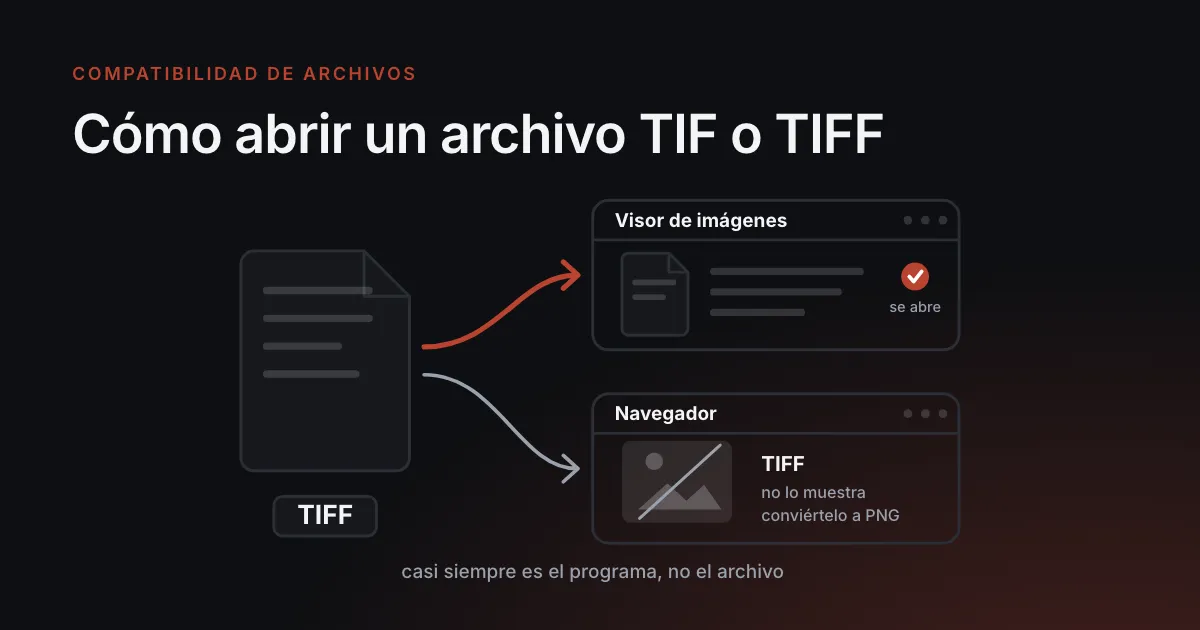
Comprimir TIFF sin perder calidad significa cambiar cómo se guardan los píxeles, no cuántos hay. Un TIFF escaneado guarda la imagen sin empaquetar o con una compresión ligera, y por eso pesa más que el mismo contenido en PNG: convertirlo con compresión sin pérdida reduce el archivo entre un tercio y la mitad sin tocar un solo píxel.
La diferencia entre comprimir y redimensionar es la que decide todo lo demás. Comprimir reordena los mismos valores y los devuelve intactos al abrir el archivo; redimensionar quita píxeles, y lo que se quita no vuelve. Un TIFF de 7,4 MB convertido a PNG de 4,3 MB conserva la imagen entera; el mismo archivo reducido a la mitad de ancho, no.
Escribimos y probamos el conversor TIFF a PNG que aparece en este artículo, y los tamaños que citas aquí salen de archivos de nuestro repositorio pasados por el codificador que enviamos: nada se redimensionó y ningún color se cambió. Lo que el formato permite lo contrastamos con la especificación TIFF 6.0 y con la de PNG, no con otros artículos.
Respuesta rápida
Para comprimir un TIFF sin perder calidad, conviértelo a PNG con compresión sin pérdida o guárdalo en un editor con LZW o Deflate. El contenido no cambia y el archivo suele quedar entre un tercio y la mitad más pequeño. Si el TIFF venía comprimido con JPEG, el PNG resultante será más grande: el origen ya había perdido detalle y un formato sin pérdida no puede descartarlo.
Antes de elegir el método conviene saber qué hace pesado al archivo. Un TIFF de trescientas páginas, uno de 16 bits y uno en CMYK pueden tener el mismo tamaño en pantalla y pesar cien veces distinto.
Por qué el archivo TIFF es tan pesado
Un TIFF guarda los valores de cada canal de cada píxel, y la compresión es opcional. La especificación permite compresión ninguna, LZW, Deflate, PackBits, CCITT G3 y G4 o JPEG dentro del contenedor (TIFF 6.0, Adobe), y un escáner puede escribir cualquiera de ellas. Cuando no elige ninguna, el archivo guarda la imagen en crudo.
Tres cosas lo engordan además de la falta de compresión:
- Los bits por canal. Un TIFF de 16 bits por canal guarda el doble de datos que uno de 8 para la misma imagen. Un escaneo en color de 16 bits por canal lleva tres muestras de 16 bits por píxel.
- El modelo de color. CMYK tiene cuatro canales donde RGB tiene tres. Una separación para imprenta guardada en TIFF ocupa un tercio más que la misma imagen en RGB.
- Las páginas. Un fax de trescientas páginas es un solo archivo con trescientas imágenes dentro, y el tamaño es la suma de todas.
Un escaneo A4 a 600 ppp en color son unos 34 millones de píxeles. A tres canales y 8 bits, eso son unos 100 MB sin comprimir; a 16 bits, el doble. El mismo documento escaneado a 300 ppp y en blanco y negro baja a unos 4 MB, y con CCITT G4 a menos de uno. La mayor parte del peso se decide en el escáner.
Cómo reducir el tamaño de una imagen escaneada
Si el escaneo todavía se puede repetir, el ajuste del escáner ahorra más que cualquier conversión posterior. Para un documento que se va a leer en pantalla o imprimir en oficina, 300 ppp es suficiente; 600 ppp solo tiene sentido si el destino va a hacer zoom sobre el detalle o a aplicar reconocimiento de texto sobre letra muy pequeña.
El modo de color también pesa: un documento sin color escaneado en escala de grises ocupa un tercio de lo que ocupa el mismo documento en RGB, y en blanco y negro puro, una octava parte. La compresión CCITT G4, pensada para imágenes de dos tonos, deja esos archivos en una fracción de su tamaño.
Si el escaneo ya está hecho y no hay original, la ruta corta es convertir el TIFF a PNG. No recupera la resolución que el escáner no capturó, pero empaqueta los mismos píxeles mejor.
Qué comprime mejor, TIFF o JPEG
JPEG comprime más y por eso gana en tamaño, pero lo hace descartando detalle. La transformación es irreversible: al abrir el archivo se recuperan valores aproximados, no los originales. Un TIFF con JPEG dentro -el esquema que la especificación permite- arrastra esa pérdida y además añade la del contenedor, que es pequeña al lado.
Las compresiones sin pérdida de TIFF -LZW, Deflate, PackBits, CCITT- no descartan nada. Ocupan más que JPEG y menos que nada, y son las que corresponden a un máster que hay que conservar.
| Formato o compresión | ¿Pierde datos? | Cuándo usarlo |
|---|---|---|
| TIFF sin comprimir | No | Nunca para enviar; sí como máster de trabajo temporal |
| TIFF con LZW, Deflate o CCITT | No | Archivo documental, imprenta, conservación |
| TIFF con JPEG dentro | Sí | Cuando el origen ya venía así y el máster no existe |
| PNG | No | Web, correo, chat y cualquier programa que no abra TIFF |
| JPEG | Sí | Fotografía para enviar, cuando el peso manda |
Comprimir TIFF sin perder calidad
Hay tres maneras de comprimir un TIFF sin pérdida, y ninguna cambia la imagen:
- Guardarlo otra vez desde un editor con compresión LZW, Deflate o ZIP. Photoshop, GIMP y XnView MP permiten elegirla al guardar, y la reducción depende del contenido: una página de texto gana mucho, una fotografía con ruido casi nada.
- Convertirlo a PNG. El PNG usa Deflate, que es una compresión sin pérdida, y su codificador elige el tipo de color más pequeño y un filtro por fila. Nuestra extensión escribe PNG como salida principal, y cada tarjeta terminada muestra el nombre y el tamaño del resultado junto al del origen, con el porcentaje de cambio.
- Comprimir un PNG con la paleta, cuando la imagen tiene pocos colores. El control de compresión del convertidor tiene once pasos y los cinco primeros son sin pérdida; a partir de ahí reduce la página a una paleta de 256 a 8 colores, y eso ya cambia la imagen.
Los números de nuestra propia medición, con el codificador que enviamos:
| TIFF de origen | PNG resultante | Qué significa |
|---|---|---|
| Sin comprimir, 7.373.064 B | 4.292.388 B (-41,8 %) | El PNG empaqueta los mismos píxeles mejor |
| Deflate, 414.416 B | 346.731 B (-16,3 %) | Compresión parecida, codificador más ajustado |
| JPEG dentro del TIFF, 135.220 B | 280.189 B (+107 %) | El origen ya era con pérdida |
La tercera fila es la que sorprende a quien espera que convertir siempre reduzca. Un TIFF comprimido con JPEG ya es pequeño porque descartó detalle; un PNG sin pérdida no puede descartar nada y conserva cada píxel que recibe. En ese caso, comprimir TIFF significa elegir entre conservar la imagen y conservar el tamaño.
Reducir tamaño TIFF sin volver a escanear
En un archivo que ya existe, la conversión a PNG suele ser la reducción más grande que no toca la imagen. Si el destino es otro TIFF, la compresión LZW o Deflate al guardar hace un trabajo parecido, con una diferencia: el editor tiene que abrir el archivo, y un TIFF con una compresión que el editor no entiende no se abre. Nuestra extensión convierte TIFF a PNG, y en la otra dirección escribe un TIFF de una sola página con compresión Deflate y 8 bits por canal.
Cómo reducir el tamaño de una imagen sin cambiar sus dimensiones
Quitar bytes y quitar píxeles son operaciones distintas, y una no sustituye a la otra. Cambiar las dimensiones -redimensionar, recortar, rotar- es editar la imagen: los valores que se quitan no vuelven al abrir el archivo, y la extensión no lo hace. Convierte y comprime; no edita.
Si lo que necesitas es una imagen más pequeña en píxeles, el sitio es un editor de imágenes: Vista Previa en Mac, Fotos o Paint en Windows, GIMP o XnView MP en cualquier sistema. Después de redimensionar, guarda en PNG o en TIFF con compresión y el archivo bajará todavía más.
Por qué los archivos RAW ocupan menos que TIFF
Un RAW no guarda una imagen con tres canales ya interpolados: guarda una muestra por píxel del sensor, de 12 a 14 bits, más los datos de la cámara y los ajustes que aún no se han aplicado. Suele comprimirse sin pérdida con un esquema propio y, para la misma captura, queda más pequeño que un TIFF de 16 bits por canal con tres canales completos.
El RAW es más pequeño y a la vez más útil como original: conserva el margen para revelar la imagen, el balance de blancos y la exposición. El TIFF suele ser el resultado de ese revelado. Comparar sus tamaños mide dos cosas distintas, y ninguna de las dos se arregla convirtiendo.
Cómo optimizar imágenes para uso web sin perder calidad
Para la web, PNG es la opción sin pérdida: la especificación de PNG exige que la imagen se reproduzca exactamente, y el formato admite transparencia (W3C, PNG Specification, tercera edición). Un PNG hecho desde un TIFF de escaneo suele ser más pequeño que el TIFF y lo dibuja cualquier navegador.
Lo que más pesa en una página, sin embargo, no es el formato sino las dimensiones. Una imagen de 4000 píxeles de ancho que se muestra en 800 viaja con cuatro veces más datos de los que se ven, y ninguna compresión arregla eso. La secuencia que funciona es: redimensionar al tamaño de visualización, guardar en PNG o en el formato que el sitio acepte, y comprobar el peso real del archivo antes de subirlo.
Veredicto final - comprimir TIFF sin perder calidad
Comprimir TIFF sin pérdida es convertir o volver a guardar con LZW, Deflate o PNG: mismos píxeles, menos bytes, y una reducción de un tercio a la mitad en un escaneo sin comprimir. Si el TIFF venía con JPEG dentro, el resultado será más grande y el detalle ya se había perdido antes de empezar. Redimensionar es otra operación, y es una edición.
Si el archivo tiene que llegar a una web, a un correo o a un formulario, la extensión TIFF a PNG convierte en la pestaña sin subir nada a un servidor y muestra el tamaño de cada resultado. Lo que el conversor no hace -recortar, redimensionar, cambiar el color- está en la página de funciones, y las dudas sobre límites y formatos, en las preguntas frecuentes.